

وسایل مورد نیاز برای نصب MT5 روی Linux
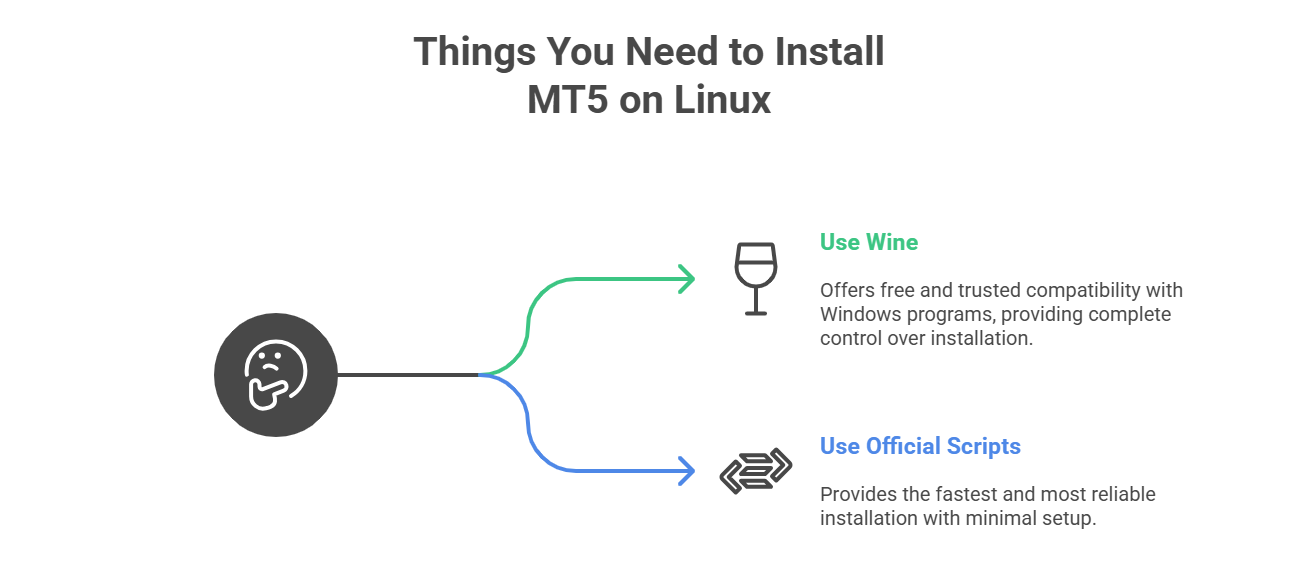
MetaTrader 5 برای Windows ساخته شده است. برای اجرای آن روی Linux به ابزارهای ویژه نیاز دارید. این ابزارها کمک میکنند پروگرامهای Windows روی سیستمهای Linux کار کنند. در ادامه ابزارهای اصلی قابل استفاده آمدهاند.
Wine
Wine مخفف عبارت «Wine Is Not an Emulator» است. این ابزار اجازه میدهد پروگرامهای Windows بدون نصب Windows روی Linux اجرا شوند. Wine فرمانهای Windows را به فرمانهای Linux تبدیل میکند. به این ترتیب MT5 تصور میکند روی Windows اجرا میشود.
Wine رایگان است و با بیشتر پروگرامها خوب کار میکند. سالهای زیادی از عرضهٔ آن میگذرد. بسیاری از کاربران Linux برای اجرای نرمافزار Windows به Wine اعتماد دارند. Wine کنترول کامل نصب را در اختیار شما میگذارد.
اسکریپتهای رسمی
MetaQuotes اسکریپتهای رسمی نصب را برای Linux ارائه میکند. این اسکریپتها Wine و MT5 را بهصورت خودکار با هم نصب میکنند. آنها روی سیستمهای Ubuntu و Debian کار میکنند.
اسکریپتهای رسمی سریعترین روش نصب MT5 هستند. تنظیمات اندکی نیاز دارند و قابل اعتماد کار میکنند. اسکریپت تمام جزئیات تخنیکی را بهصورت خودکار انجام میدهد.
نیازمندیها و سازگاری برای اجرای MT5 روی Linux
کمپیوتر شما دستکم به 4GB حافظهٔ RAM و 5GB فضای ذخیرهسازی آزاد نیاز دارد. نسخهٔ 6.0 یا جدیدتر Wine بهترین کارکرد را دارد. نسخههای قدیمیتر Wine ممکن است باعث توقف ناگهانی یا مشکلات نمایش شوند. با این نیازمندیها، MT5 برای معاملات زنده بهخوبی اجرا میشود.
انواع Linux که از MT5 پشتیبانی میکنند
بیشتر توزیعهای Linux میتوانند MetaTrader 5 را اجرا کنند، اما بعضی بهتر از دیگران کار میکنند. بهترین گزینهها برای نصب MT5 در ادامه آمدهاند.
1. Ubuntu
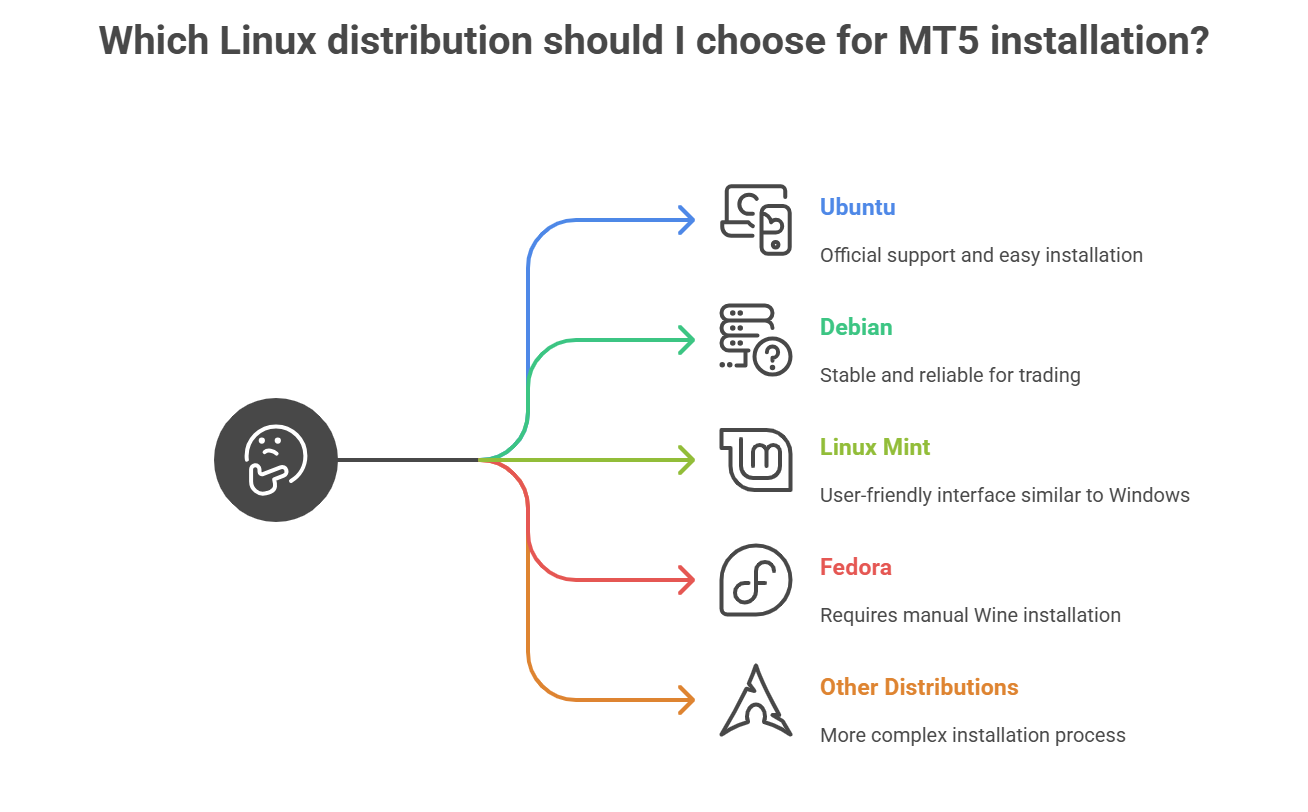
Ubuntu محبوبترین توزیع Linux است. این توزیع از پشتیبانی رسمی MetaQuotes برخوردار است. اسکریپتهای نصب روی Ubuntu کاملاً کار میکنند. بیشتر رهنماهای آنلاین برای سیستمهای Ubuntu نوشته شدهاند.
2. Debian
Debian توزیع مادر Ubuntu است. این توزیع نیز از پشتیبانی رسمی اسکریپت MetaQuotes برخوردار است. Debian برای معامله بسیار پایدار و قابل اعتماد است. بسیاری از سرورها از Debian برای سیستمهای معاملاتی استفاده میکنند.
3. Linux Mint
Linux Mint بر پایهٔ Ubuntu ساخته شده است. این توزیع با روشهای نصب MT5 بهخوبی کار میکند. Mint رابط کاربرپسندی شبیه Windows دارد. به همین دلیل برای معاملهگرانی که از Windows کوچ میکنند مناسب است.
4. Fedora
Fedora از پشتیبانی رسمی اسکریپت برخوردار نیست. اما هنوز میتوانید MT5 را با استفاده از Wine یا Bottles نصب کنید. کاربران Fedora باید ابتدا Wine را بهصورت دستی نصب کنند.
5. سایر توزیعها
بیشتر توزیعهای دیگر Linux میتوانند MT5 را از طریق Wine اجرا کنند. ممکن است لازم باشد Wine و وابستگیها را بهصورت دستی نصب کنید. این روند در توزیعهای کمتر رایج دشوارتر است.
روش نصب MT5 روی Linux
برای نصب MetaTrader 5 روی Linux دو روش اصلی وجود دارد. شما میتوا
هر روش مزایای متفاوتی دارد. روشی را انتخاب کنید که با سطح مهارت و نیازهای شما سازگار باشد.
روش 1: نصب خودکار از طریق اسکریپت رسمی
اسکریپت رسمی سریعترین و قابل اعتمادترین روش است. MetaQuotes این اسکریپتها را نگهداری میکند؛ بنابراین همیشه با جدیدترین نسخههای MT5 کار میکنند. این روش برای مبتدیانی که نصب سریع میخواهند بسیار مناسب است.
مرحلهٔ 1: سیستم خود را بررسی کنید
پیش از شروع، مطمئن شوید که از Ubuntu یا Debian Linux استفاده میکنید. با فشار دادن Ctrl+Alt+T ترمینل را باز کنید و برای بررسی این فرمان را بنویسید:
lsb_release -a
کلید Enter را فشار دهید تا نام توزیع Linux خود را ببینید. اسکریپت رسمی فقط روی سیستمهای Ubuntu و Debian کار میکند. اگر از توزیع دیگری از Linux استفاده میکنید، روش Wine را در پایین به کار ببرید.
مرحلهٔ 2: ترمینل را باز کنید
اگر هنوز ترمینل را باز نکردهاید، Ctrl+Alt+T را فشار دهید. پیش از ادامه مطمئن شوید که اتصال فعال انترنت دارید. برای آزمایش، «ping google.com» را بنویسید و Enter را فشار دهید. اگر پاسخهایی مشاهده کردید، انترنت شما درست کار میکند. برای توقف آزمایش پینگ، Ctrl+C را فشار دهید.
مرحلهٔ 3: فرمان نصب را اجرا کنید
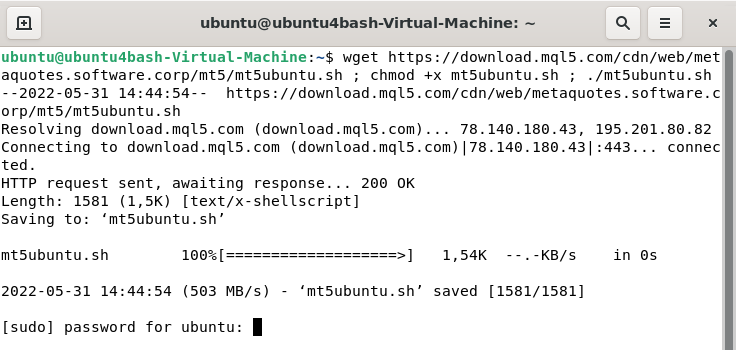
فرمان ارائهشده برای سیستم خود را کاپی و درج کنید. برای جلوگیری از اشتباه، آن را دستی ننویسید.
برای سیستمهای Ubuntu:
wget https://download.mql5.com/cdn/web/metaquotes.software.corp/mt5/mt5ubuntu.sh ; chmod +x mt5ubuntu.sh ; ./mt5ubuntu.sh
برای سیستمهای Debian:
wget https://download.mql5.com/cdn/web/metaquotes.software.corp/mt5/mt5debian.sh ; chmod +x mt5debian.sh ; ./mt5debian.sh
در ترمینل کلیک راست کنید و گزینهٔ «Paste» را برای درج فرمان انتخاب کنید. سپس برای شروع نصب Enter را فشار دهید.
مرحلهٔ 4: وابستگیها را نصب کنید
اسکریپت بررسی میکند چه چیزهایی قبلاً روی سیستم شما نصب شدهاند. ممکن است بپرسد «Do you want to continue? [Y/n]»؛ همیشه «Y» بنویسید و Enter را فشار دهید. این کار Wine و سایر اجزای مورد نیاز را نصب میکند.
اگر از شما خواسته شد بستههای اضافی مانند Mono یا Gecko را نصب کنید، «Y» بنویسید و Enter را فشار دهید. این بستهها برای کارکرد درست MT5 ضروری هستند.
مرحلهٔ 5: نصب Wine را تکمیل کنید
اسکریپت نسخهٔ درست Wine را برای سیستم شما بهصورت خودکار دانلود و نصب میکند. این روند بسته به سرعت انترنت شما 5-15 دقیقه طول میکشد. در ترمینل متنهایی را در حال حرکت خواهید دید؛ این عادی است.
پنجرهٔ ترمینل را نبندید و روند را قطع نکنید. اگر نصب متوقف شد یا خطا نشان داد، کمپیوتر خود را دوباره راهاندازی کنید و دوباره تلاش کنید.
مرحلهٔ 6: MT5 را نصب کنید
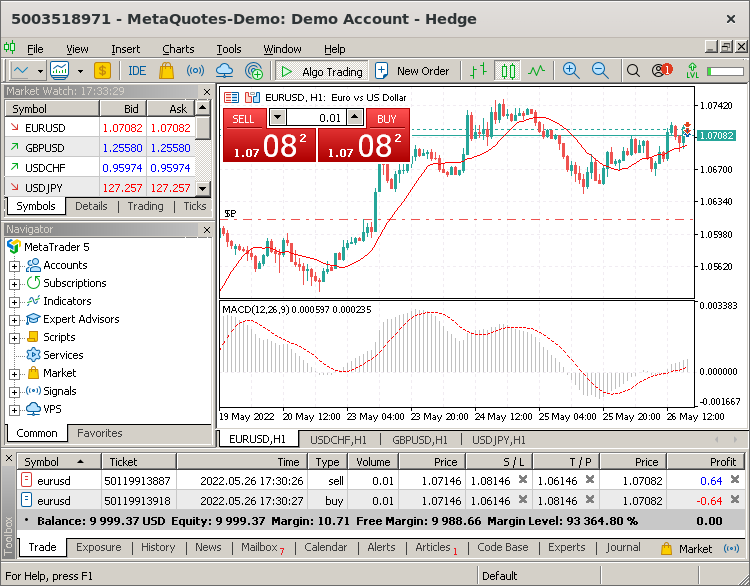
پس از تکمیل نصب Wine، رهنمای نصب MT5 بهصورت خودکار ظاهر میشود. این روند دقیقاً مانند نصب MT5 روی Windows است. در هر صفحه روی «Next» کلیک کنید، توافقنامهٔ جواز را بخوانید و بپذیرید و ترجیحات نصب خود را انتخاب کنید.
محل پیشفرض نصب برای بیشتر کاربران مناسب است. نصب 2-3 دقیقه طول میکشد و پس از آن آمادهٔ استفاده از MT5 هستید.
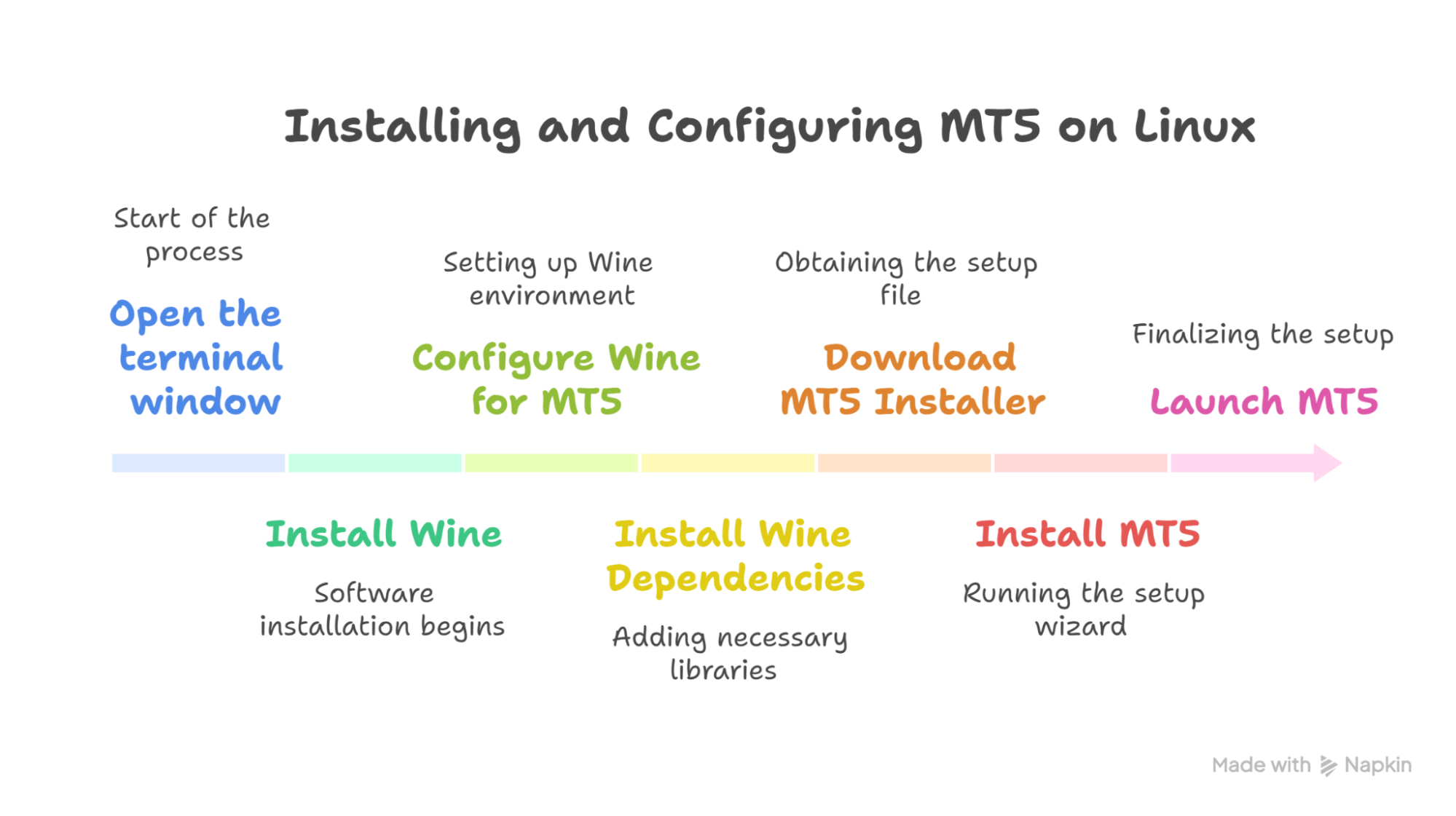
روش 2: نصب دستی از طریق Wine
Wine کنترول کامل نصب MT5 را در اختیار شما میگذارد. برای کاربران پیشرفتهای که میخواهند همهچیز را سفارشی کنند مناسب است. Wine همچنین کمترین منابع کمپیوتر را مصرف میکند و روی تمام توزیعهای Linux کار میکند.
مرحلهٔ 1: Wine را نصب کنید
ابتدا باید ترمینل را برای نوشتن فرمانها باز کنید. کلیدهای Ctrl+Alt+T را روی صفحهکلید فشار دهید تا پنجرهٔ ترمینل باز شود. ترمینل جایی است که فرمانهای نصب نرمافزار روی Linux را مینویسید.
برای Ubuntu/Debian:
sudo apt update
sudo apt install wine
برای Fedora:
sudo dnf update
sudo dnf install wine
برای Arch Linux:
sudo pacman -S wine
این فرمانها را دقیقاً مطابق نمایش بنویسید و پس از هر خط Enter را فشار دهید. هنگام استفاده از «sudo»، سیستم رمز عبور شما را میپرسد؛ این عادی است و برای نصب نرمافزار ضرورت دارد.
مرحلهٔ 2: Wine را تنظیم کنید
پس از نصب موفق Wine، باید آن را برای MT5 تنظیم کنید. در همان پنجرهٔ ترمینل این فرمان را بنویسید:
winecfg
Enter را فشار دهید تا پنجرهٔ تنظیمات Wine باز شود. این پنجره به شما اجازه میدهد شیوهٔ کار Wine را تغییر دهید. در بالا روی زبانهٔ «Applications» کلیک کنید. از فهرست کشویی «Windows version»، گزینهٔ «Windows 10» را انتخاب کنید. این کار به Wine میگوید وانمود کند روی Windows 10 اجرا میشود؛ چیزی که MT5 برای کارکرد درست نیاز دارد.
برای ذخیرهٔ این تنظیمات و بستن پنجره روی «OK» کلیک کنید.
مرحلهٔ 3: وابستگیهای Wine را نصب کنید
MT5 برای کارکرد درست به کتابخانههای ویژهٔ Windows نیاز دارد. در ترمینل این فرمان را بنویسید:
winetricks
Enter را فشار دهید تا پنجرهٔ جدیدی به نام Winetricks باز شود. این ابزار به نصب اجزای Windows که پروگرامها نیاز دارند کمک میکند. روی «Select the default wineprefix» و سپس «OK» کلیک کنید. بعد روی «Install a Windows DLL or component» و سپس «OK» کلیک کنید.
در فهرست، خانههای «vcredist2019» و «dotnet48» را پیدا و علامتگذاری کنید. اینها کتابخانههای مهم برای MT5 هستند. برای نصب آنها روی «OK» کلیک کنید. این روند بسته به سرعت انترنت شما 5-10 دقیقه طول میکشد.
مرحلهٔ 4: نصبکنندهٔ MT5 را دانلود کنید
مرورگر ویب خود را باز کنید و به ویبسایت MetaQuotes در www.metatrader5.com بروید. برای دریافت فایل نصبکنندهٔ MT5 به نام «mt5setup.exe» روی دکمهٔ «Download» کلیک کنید. مرورگر شما این فایل را در پوشهٔ دانلودها که معمولاً در /home/yourusername/Downloads/ قرار دارد دانلود میکند.
مطمئن شوید که فقط از ویبسایت رسمی MetaQuotes دانلود میکنید. نصبکنندههای جعلی MT5 میتوانند معلومات معاملاتی شما را بدزدند.
مرحلهٔ 5: MT5 را نصب کنید
به پنجرهٔ ترمینل برگردید. باید به جایی بروید که نصبکنندهٔ MT5 را دانلود کردهاید. این فرمان را بنویسید:
cd ~/Downloads
برای رفتن به پوشهٔ دانلودها Enter را فشار دهید. اکنون با نوشتن فرمان زیر نصبکنندهٔ MT5 را از طریق Wine اجرا کنید:
wine mt5setup.exe
Enter را فشار دهید تا رهنمای نصب MT5 درست مانند Windows ظاهر شود. در هر صفحه روی «Next» کلیک کنید، توافقنامهٔ جواز را بپذیرید و محل نصب MT5 را انتخاب کنید. محل پیشفرض برای بیشتر کاربران مناسب است.
مرحلهٔ 6: MT5 را اجرا کنید
پس از تکمیل نصب میتوانید با نوشتن این فرمان در ترمینل MT5 را آغاز کنید:
bash
wine ~/.wine/drive_c/Program\ Files/MetaTrader\ 5/terminal.exe
Enter را فشار دهید تا MT5 آغاز شود. همچنین میتوانید با کلیک راست روی دسکتاپ، انتخاب «Create Launcher» و استفاده از فرمان بالا بهعنوان فرمان اجرا، یک میانبر دسکتاپ بسازید.
مقایسهٔ سریع تمام روشهای نصب MT5 روی Linux
هر روش نصب نقاط قوت متفاوتی دارد. این جدول کمک میکند بهترین روش را مطابق نیازها و سطح مهارت خود انتخاب کنید.
| روش | دشواری | زمان | مناسب برای | مزایا | معایب |
|---|---|---|---|---|---|
| اسکریپت رسمی | بسیار آسان | 15 دقیقه | نصب سریع | سریعترین، همیشه بهروز، خودکار | فقط Ubuntu/Debian |
| Wine دستی | متوسط | 25 دقیقه | تمام سیستمهای Linux | همهجا کار میکند، کنترول کامل | به فرمانهای ترمینل نیاز دارد |
چه زمانی از هر روش استفاده کنید
اسکریپت رسمی را انتخاب کنید اگر: از Ubuntu یا Debian استفاده میکنید و سریعترین و قابل اعتمادترین نصب را بدون نیاز به هیچ دانش تخنیکی میخواهید.
Wine دستی را انتخاب کنید اگر: از هر توزیع Linux استفاده میکنید، کنترول کامل نصب را میخواهید یا اسکریپت رسمی برای سیستم شما کار نمیکند.
چرا از MetaTrader 5 روی Linux استفاده کنید؟
Linux یک سیستم عامل رایگان است که بسیاری از توسعهدهندگان و متخصصان تکنالوژی از آن استفاده میکنند. بیشتر معاملهگران از Windows استفاده میکنند، اما Linux مزایای بهتری برای معامله ارائه میکند. استفاده از MetaTrader 5 روی Linux چندین مزیت برای شما دارد.
مزایای استفاده از MetaTrader 5 روی Linux
امنیت بهتر: Linux از Windows امنتر است. کمتر با ویروسها و حملات بدافزار مواجه میشود. این امر پول و دادههای معاملاتی شما را امنتر نگه میدارد.
پایداری بیشتر: Linux برای مدتهای طولانی بدون توقف ناگهانی بهصورت روان اجرا میشود. این موضوع برای معاملهگرانی مهم است که باید پلتفرمشان 24/7 فعال باشد. رباتهای معاملاتی و سیستمهای خودکار شما بهتر کار میکنند.
بدون هزینه: Linux کاملاً رایگان است. برخلاف Windows نیازی به پرداخت فیس جواز ندارید. این موضوع برای معاملهگران دارای بودجهٔ محدود صرفهجویی میکند.
کارکرد بهتر: Linux نسبت به Windows منابع کمتری از کمپیوتر مصرف میکند. کمپیوتر شما سریعتر کار میکند و میتواند پروگرامهای معاملاتی بیشتری را همزمان اجرا کند.
سفارشیسازی آسان: میتوانید Linux را تغییر دهید تا دقیقاً مطابق خواست شما کار کند. محیط معاملاتی خود را کاملاً مطابق نیازها تنظیم کنید.
جامعهٔ نیرومند: Linux میلیونها کاربر کمککننده در سراسر جهان دارد. میتوانید پاسخ مشکلات را بهسرعت در انجمنها و رهنماها پیدا کنید.
مناسب برای توسعهدهندگان: بسیاری از معاملهگران کدنویسی نیز میکنند. Linux با ابزارهای برنامهنویسی و الگوریتمهای معاملاتی بسیار خوب کار میکند.

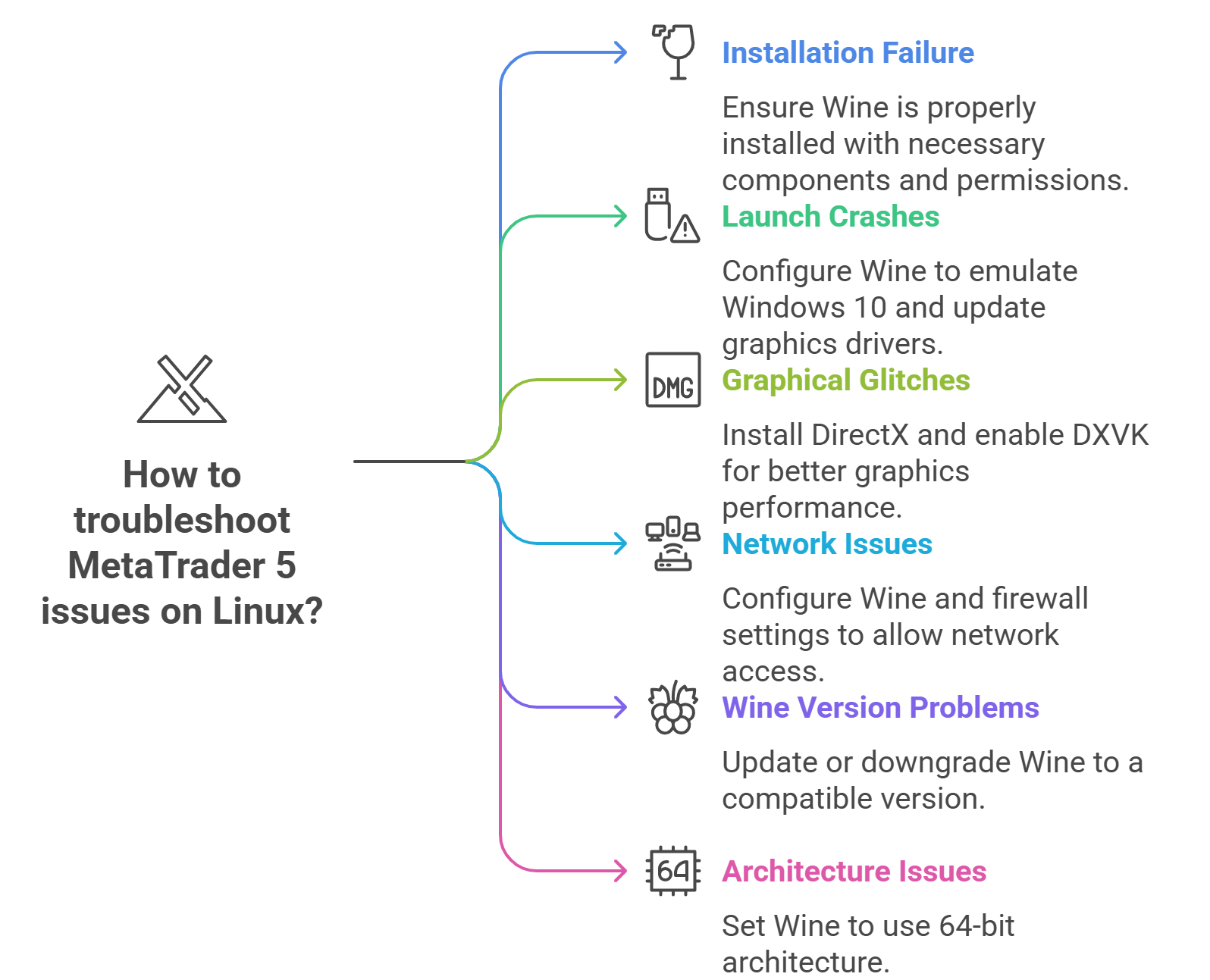
چگونه خطاهای رایج نصب MT5 روی Linux را رفع کنید؟
هرچند نصب MT5 روی Linux معمولاً بهخوبی انجام میشود، ممکن است با مشکلاتی روبهرو شوید. در ادامه راهحلهای رایجترین مشکلات آمدهاند.
1. نصب آغاز نمیشود
این مشکل زمانی رخ میدهد که Wine موجود نباشد یا روی سیستم شما درست نصب نشده باشد. Linux برای اجرای پروگرامهای Windows مانند MT5 به Wine نیاز دارد. بعضی نصبها نیز ممکن است ناقص یا خراب باشند.
راهحل
ابتدا با فشار دادن Ctrl+Alt+T ترمینل را باز کنید. سپس با نوشتن این فرمانها Wine و ابزارهای کمکی آن را نصب کنید:
sudo apt install wine winetricks
Enter را فشار دهید و در صورت درخواست رمز عبور خود را بنویسید. این کار اطمینان میدهد که Wine با تمام اجزای ضروری درست نصب شده است. اگر میخواهید یک فایل نصب را اجرا کنید، با نوشتن فرمان زیر مطمئن شوید که مجوزهای مناسب را دارد:
chmod +x filename.exe
«filename.exe» را با نام واقعی نصبکنندهٔ MT5 خود جایگزین کنید. این کار به فایل اجازه میدهد روی سیستم شما اجرا شود.
2. MetaTrader 5 هنگام اجرا متوقف میشود
توقف ناگهانی MT5 زمانی رخ میدهد که Wine تصور کند روی نسخهٔ قدیمی Windows اجرا میشود. MT5 برای کارکرد درست به کتابخانههای مشخص Windows نیاز دارد. درایورهای گرافیکی قدیمی نیز باعث توقف میشوند، زیرا MT5 از قابلیتهای پیشرفتهٔ گرافیکی استفاده میکند.
راهحل
با نوشتن این فرمان در ترمینل، تنظیمات Wine را باز کنید:
winecfg
وقتی پنجرهٔ تنظیمات Wine باز شد، در بالا روی زبانهٔ «Applications» کلیک کنید. در فهرست کشویی «Windows version»، گزینهٔ «Windows 10» را انتخاب و روی «Apply» کلیک کنید. این کار به MT5 میگوید که روی یک سیستم جدید Windows اجرا میشود.
سپس درایورهای گرافیکی خود را از طریق تنظیمات سیستم بهروز کنید. کاربران Ubuntu باید به «Software & Updates» بروند و برای نصب درایورهای گرافیکی توصیهشده روی زبانهٔ «Additional Drivers» کلیک کنند.
در پایان، با نوشتن فرمان زیر کتابخانههای موجودنبودهٔ Windows را نصب کنید:
winetricks vcredist2019 dotnet48
اینها اجزای Microsoft Visual C++ و .NET Framework هستند که MT5 برای اجرای درست به آنها نیاز دارد.
3. اختلالهای گرافیکی یا کارکرد ضعیف
مشکلات نمایش به این دلیل رخ میدهند که Wine بهصورت پیشفرض تمام کتابخانههای گرافیکی Windows را ندارد. MT5 برای نمودارها و گرافیک روان از DirectX استفاده میکند. بدون پشتیبانی درست گرافیکی، با کارکرد کند یا عناصر نمایشی خراب مواجه میشوید.
راهحل
برای نصب DirectX و بهبودهای گرافیکی، ترمینل را باز کنید و بنویسید:
winetricks d3dx9 dxvk
این کار کتابخانههای DirectX 9 و DXVK را نصب میکند؛ یک لایهٔ گرافیکی مبتنی بر Vulkan است. پس از نصب، MT5 را دوباره راهاندازی کنید تا بهبودها را ببینید.
اگر از Bottles استفاده میکنید، تنظیمات محیط MT5 خود را باز کنید و با کلیک روی کلید کنار DXVK آن را فعال کنید. این کار بهصورت خودکار کارکرد گرافیکی بهتری فراهم میکند.
4. مشکلات اتصال شبکه
وقتی Wine دسترسی شبکه را مسدود کند یا دیوار آتش شما MT5 را مسدود کند، MT5 نمیتواند به بروکرها وصل شود. Wine گاهی مجوزهای شبکه را درست به پروگرامهای Windows انتقال نمیدهد. این موضوع مانع دانلود دادههای قیمت توسط MT5 یا اتصال آن به سرورهای بروکر شما میشود.
راهحل
ابتدا با باز کردن مرورگر ویب و دیدن یک ویبسایت آزمایش کنید که انترنت شما کار میکند یا خیر. اگر انترنت در جاهای دیگر کار میکند، مشکل از تنظیمات شبکهٔ Wine است.
با نوشتن فرمان زیر تنظیمات Wine را باز کنید:
winecfg
روی زبانهٔ «Libraries» کلیک کنید. در خانهٔ «New override for library»، «wininet» بنویسید و روی «Add» کلیک کنید. سپس «wininet» را از فهرست انتخاب و روی «Edit» کلیک کنید. «Native (Windows)» را انتخاب و روی «OK» کلیک کنید. این کار به Wine میگوید از اجزای شبکهٔ Windows استفاده کند.
اگر دیوار آتش فعال دارید، آن را طوری تنظیم کنید که به Wine و MT5 اجازه دهد. در Ubuntu، از فهرست برنامهها «Firewall Configuration» را باز کنید و برای پروگرامهای Wine استثنا اضافه کنید.
5. مشکلات سازگاری نسخهٔ Wine
نسخههای مختلف Wine با پروگرامهای Windows بهصورت متفاوت کار میکنند. نسخههای جدیدتر Wine گاهی سازگاری با پروگرامهای قدیمیتر را مختل میکنند. MT5 برای قابلیتهای مشخص Windows طراحی شده است که ممکن است در همهٔ نسخههای Wine کار نکنند.
راهحل
با نوشتن این فرمان در ترمینل، نسخهٔ Wine خود را بررسی کنید:
wine –version
اگر نسخهٔ Wine شما قدیمیتر از 6.0 است، با افزودن مخزن رسمی Wine آن را بهروز کنید:
sudo apt install software-properties-common
sudo apt-add-repository ‘deb https://dl.winehq.org/wine-builds/ubuntu/ focal main’
sudo apt update
sudo apt install winehq-stable
اگر MT5 قبلاً کار میکرد اما پس از بهروزرسانی Wine متوقف شد، میتوانید به نسخهٔ قبلی برگردید. ابتدا نسخههای موجود را بررسی کنید:
apt list –installed | grep wine
سپس در صورت نیاز یک نسخهٔ قدیمیتر مشخص را نصب کنید. نسخههای پایدار Wine مانند 6.0، 7.0، 8.0 برای معامله بهتر از نسخههای توسعه کار میکنند.
6. مشکلات معماری 32 بیتی در برابر 64 بیتی
Wine میتواند در حالت 32 بیتی یا 64 بیتی اجرا شود، اما MT5 به معماری مشخصی نیاز دارد. وقتی Wine برای معماری نادرست تنظیم شود، نصبکنندهٔ MT5 ناکام میشود یا متوقف میگردد. دلیل آن این است که پروگرامهای Windows برای بارگذاری درست کتابخانههای خود به معماری سازگار سیستم نیاز دارند.
راهحل
با نوشتن این فرمانها در ترمینل، Wine را برای استفاده از معماری 64 بیتی تنظیم کنید:
export WINEARCH=win64
winecfg
فرمان اول به Wine میگوید از حالت 64 بیتی استفاده کند. فرمان دوم تنظیمات Wine را باز میکند؛ در آن باید «Windows 10» و «64-bit» را در تنظیمات ببینید. اگر 32 بیتی میبینید، پیشوند Wine خود را حذف کنید و از نو آغاز کنید:
rm -rf ~/.wine
export WINEARCH=win64
winecfg
این کار یک محیط تازهٔ 64 بیتی Wine برای MT5 ایجاد میکند.
ملاحظات کارکرد و معاملات زنده
اجرای MT5 از طریق Wine روی Linux در مقایسه با نصب بومی Windows بر کارکرد اثر میگذارد. آنچه در معاملات زنده باید انتظار داشته باشید در ادامه آمده است.
انتظارات کارکرد در معاملات واقعی
MT5 روی Linux حدود 5-10% کندتر از اجرای بومی در Windows کار میکند. این تفاوت کوچک بهندرت بر معاملات دستی اثر میگذارد. با این حال، در معاملات الگوریتمی با بسامد بالا ممکن است تأخیر احساس شود.
سرعت اجرای سفارش برای بیشتر سبکهای معاملاتی بهاندازهٔ کافی بالا میماند. اسکالپینگ و معاملات روزانه با تنظیمات درست بهخوبی کار میکنند.
مقایسهٔ مصرف منابع
| سیستم | مصرف RAM | مصرف CPU | زمان آغاز |
|---|---|---|---|
| Windows بومی | 200MB | کم | 15 ثانیه |
| Linux + Wine | 250MB | متوسط | 20 ثانیه |
| Linux + Bottles | 300MB | متوسط | 25 ثانیه |
توصیههای پایداری
توصیههای سختافزاری:
- حداقل 8GB حافظهٔ RAM برای معاملهٔ راحت
- ذخیرهسازی SSD برای بارگذاری سریعتر نمودار
- اتصال پایدار انترنت با گزینهٔ پشتیبان
مدیریت ریسک:
- همیشه ابتدا تنظیمات خود را با حسابهای آزمایشی امتحان کنید
- یک روش معاملاتی پشتیبان آماده داشته باشید (پلتفرم ویب یا اپلیکیشن موبایل)
- کارکرد سیستم را هنگام جلسات مهم معاملاتی نظارت کنید
نتیجهگیری
MetaTrader 5 با روش درست نصب روی Linux بهخوبی کار میکند. چهار گزینهٔ قابل اعتماد دارید: Wine برای کنترول کامل، PlayOnLinux برای رابط ساده، اسکریپتهای رسمی برای نصب سریع یا Bottles برای مدیریت جدید اپلیکیشنها. هر روش MT5 را برای معاملات زنده بهصورت روان اجرا میکند.
مبتدیان باید از اسکریپتهای رسمی روی Ubuntu یا Debian استفاده کنند. کاربران پیشرفته میتوانند Wine را برای بیشترین کنترول امتحان کنند. همیشه MT5 را از منابع رسمی دانلود کنید و ابتدا با حسابهای آزمایشی امتحان کنید. برای بهترین کارکرد، سیستم خود را بهروز نگه دارید.
Linux برای معامله امنیت و پایداری بهتری نسبت به Windows ارائه میکند. MT5 با تنظیمات درست برای معاملات دستی و خودکار روی Linux بهصورت قابل اعتماد اجرا میشود.
محصولات دارای اهرم میتوانند به از دست رفتن سریع پول منجر شوند. د افغانستان بانک انجام معاملات فارکس را ممنوع اعلام کرده است.